Представляю вашему вниманию решение, упрощающее нашу работу:
- Учёт отснятых классов и ведение Чек-Листа, в процессе съёмок
- Определение порядка рассадки по рядам исходя из количества учеников и учителей, в процессе съёмок
- Создание и коррекцию упорядоченной структуры папок для сортировки и передачи отснятого материала. Дома на этапе сортировки
- Исправление данных: название, количество детей, добавление комментариев. Дома на этапе сортировки
- Добавление забытых в процессе съёмки классов. Дома на этапе сортировки
- Автоматическое создание подробного Чек-Листа в папке с загруженным материалом. Дома на этапе сортировки
- Автоматическое заполнение таблицы съёмочного дня в ERP без ручного ввода. Дома на этапе сортировки
Решение состоит из 3х элементов:
- Таблица в Google Sheets (Гугл таблицы)
- Портабельная программа для Windows, (для Mac – в разработке)
- Расширение для браузера Chrome и Chromium
Инструкция по работе – 1. Таблица в Google Sheets
Для учёта отснятых классов и ведение Чек-Листа, в процессе съёмок мы используем специальную таблицу в Google Sheets
Настраиваем сортировку по «По дате моего просмотра», тогда будут отображаться последние открытые нами таблицы в порядке убывания рис 1
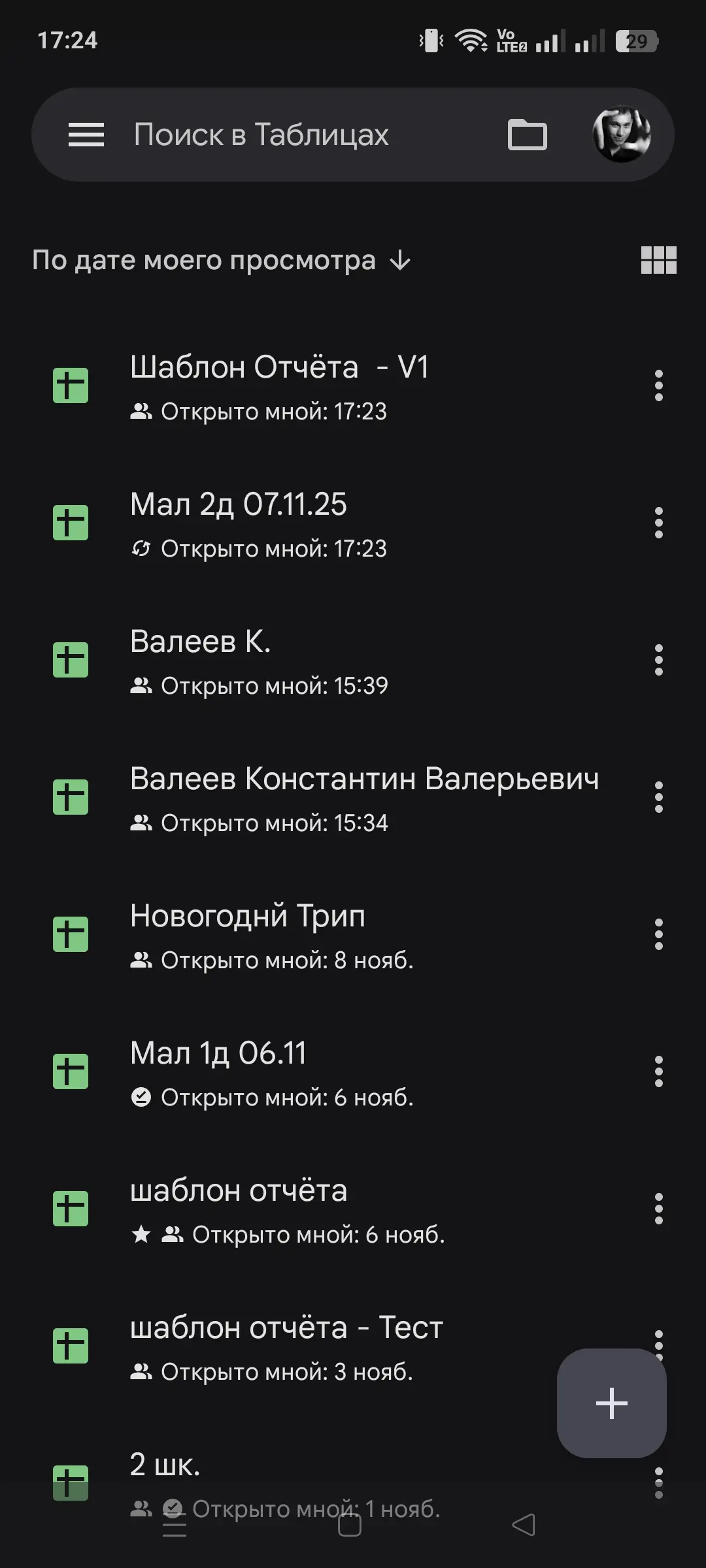
- В своём смартфоне переходим по ссылке и попадаем на таблицу Google Sheets https://vk.cc/cR8urk (нужно скопировать ссылку и вставить её в поле поиска браузра). Скорее всего у вас в смартфоне по умолчанию установлено приложение Google Sheets, если нет, то установите его из магазина приложений для вашей системы. Очень советую поместить это приложение на первый экран смартфона, так-как пользоваться им мы будем каждый день
- Выходим из таблицы, шагом назад в смартфоне и попадаем на главный экран Google Sheets в них все доступные вам таблицы.
- Настраиваем сортировку по «По дате моего просмотра», тогда будут отображаться последние открытые нами таблицы в порядке убывания
Мы получаем доступ к таблице под названием «Шаблон Отчёта – V1», мы его не редактируем, он нам нужен как шаблон, его в идеале нужно скопировать с новым именем, с ним мы в дальнейшем будете работать!!!
4. Создание копии — нажимаем на три точки справа от нашей таблицы, в выпадающем окне выбираем «Создать копию»
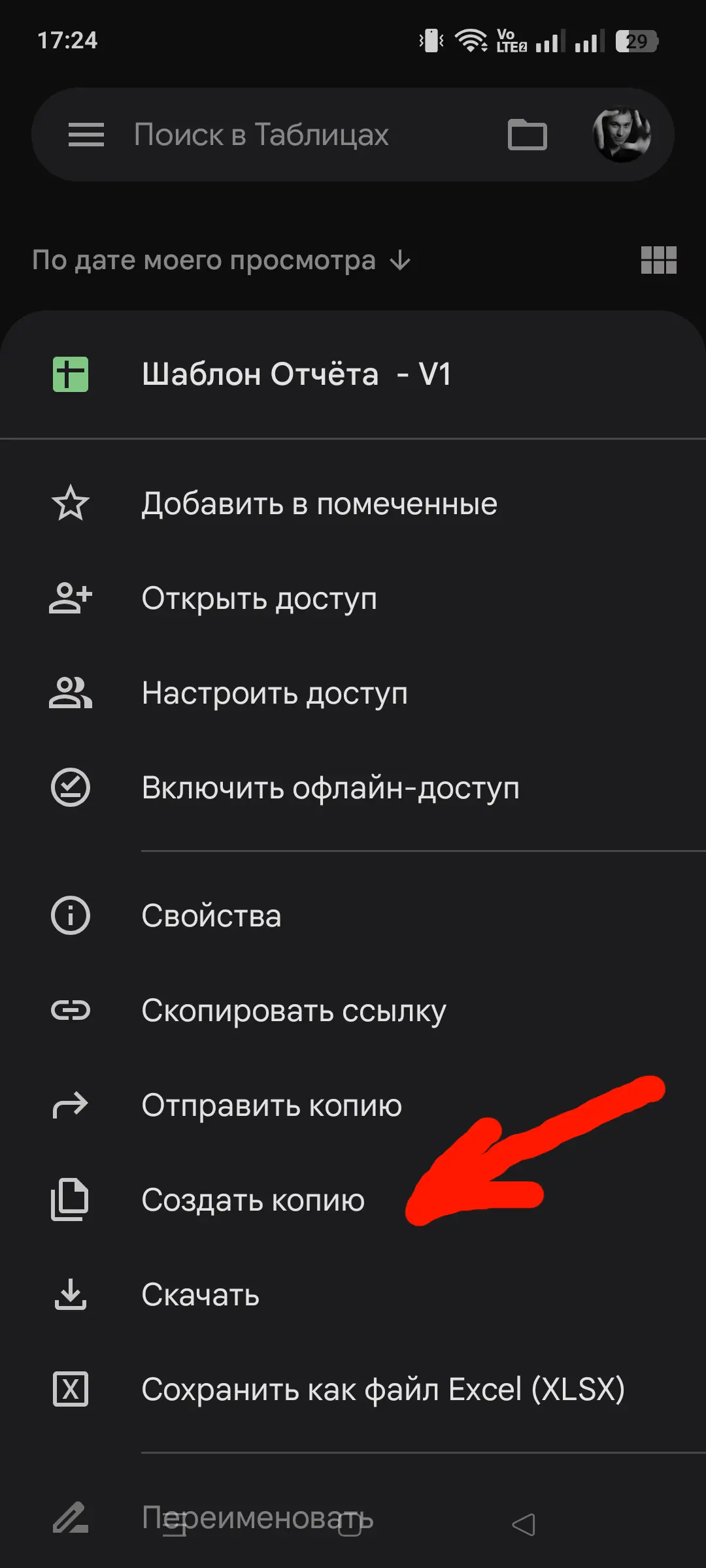
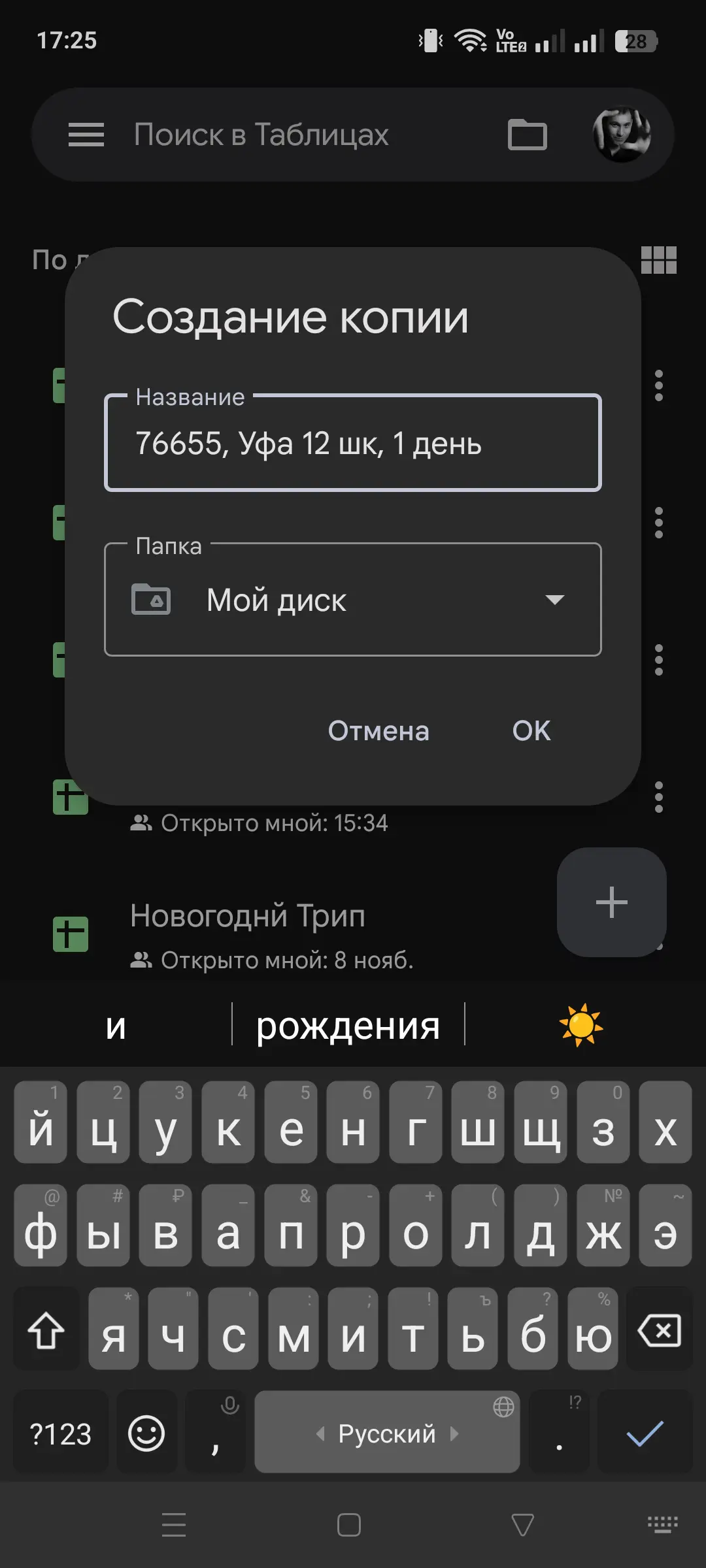
5. Создание копии выглядит так:
6. Работа с таблицей: Заполняем ячейки в колонках с зелёной шапкой названия, Класс (имя класса), Дети (количество детей без учителя), Примечание при необходимости
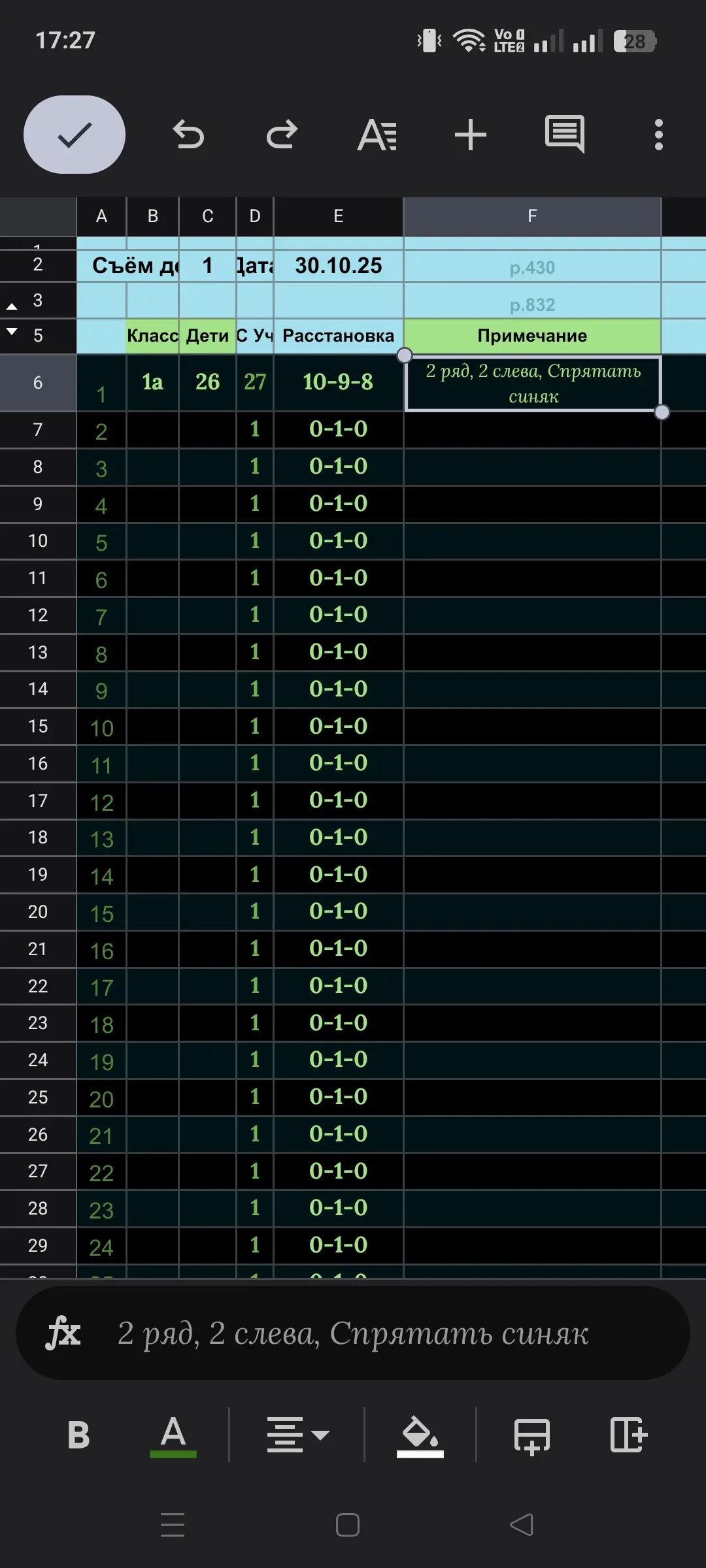
Изменение количества учителей, изменяем формулу в ячейке с Уч. По умолчанию у нас 1 учитель, что прописано в формуле, но например у нас 2 учителя, тогда мы в нашем случае меняем =C7+1 на =C7+2. А если например, класс без учителя, то из =C7+1 убираем +1 и просто оставляем =C7. Это нужно для расчёта правильного порядка и количества в рассадке
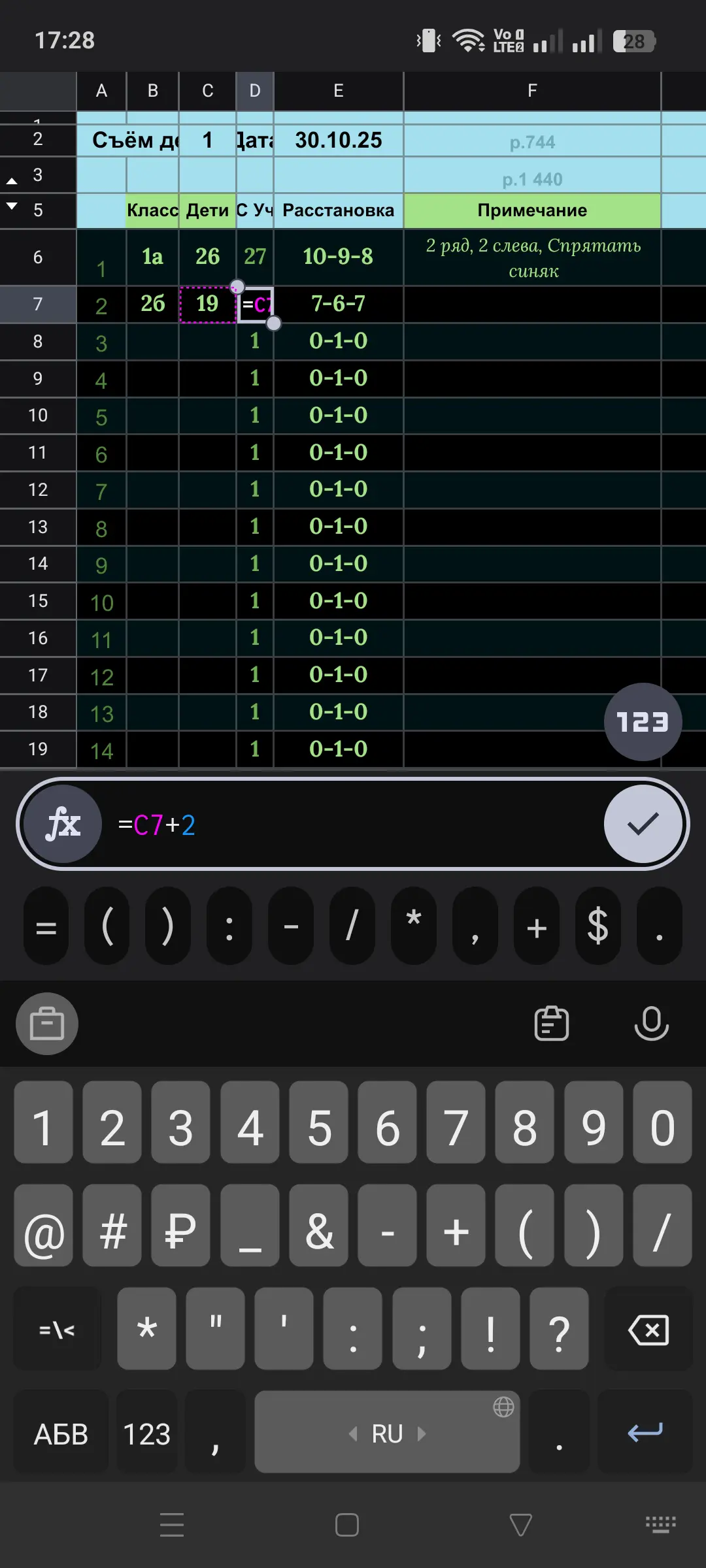
Внимание, очень важно не оставлять пустых сток, таких как на следующем рисунке!!! Так делать категорически нельзя, иначе на следующем этапе, когда мы будем работать в программе на компьютере, наша программа посчитает что у нас всего 2 класса
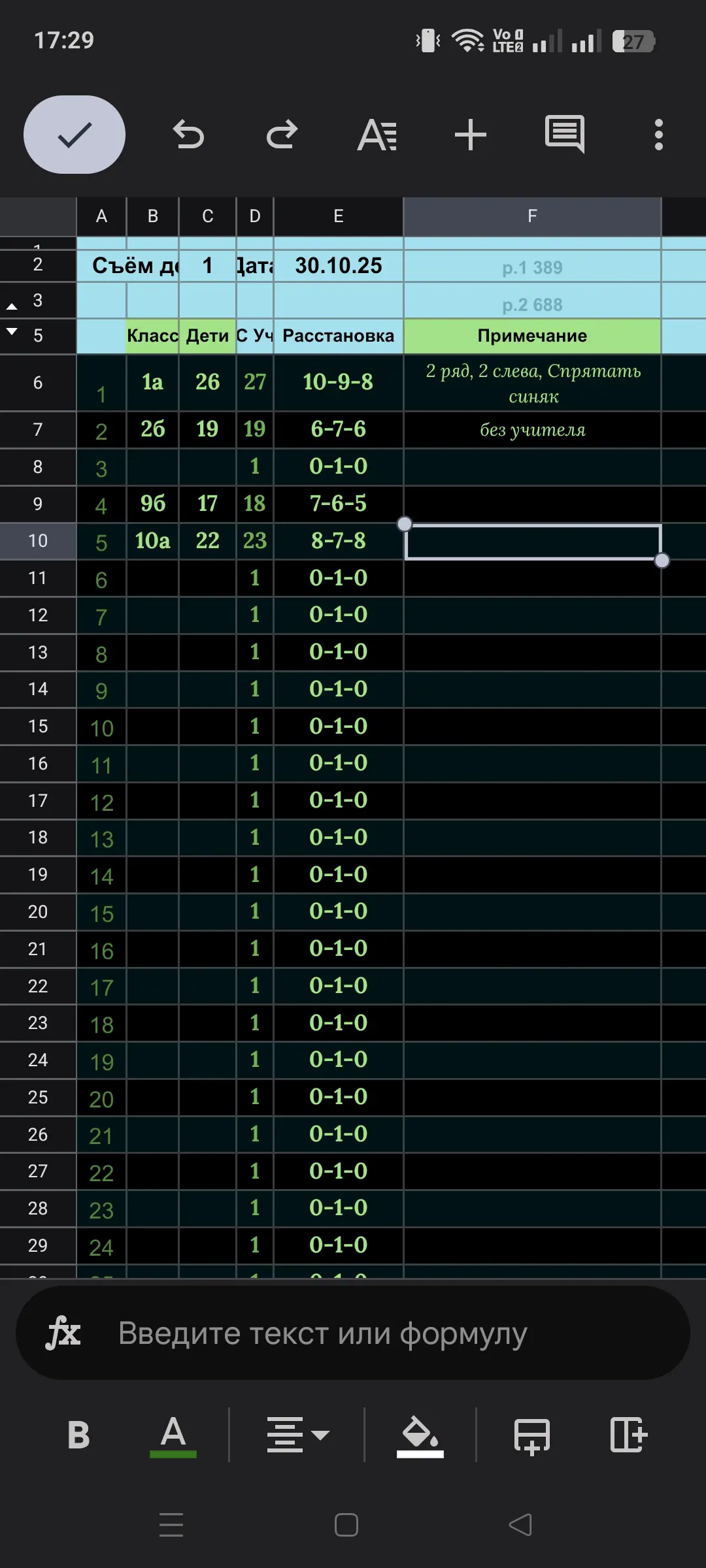
- Таблица сохраняются автоматически, либо кликнув по галочке
- Чтобы очистить область или ячейку, нужно выделить область/ячейку и долгим нажатием вызвать выпадающий список, в нём можно выбрать очистить
Инструкция по работе – 2. Программа на Windows
- Для начала заходим в гугл таблицы обычно по адресу https://docs.google.com/spreadsheets/
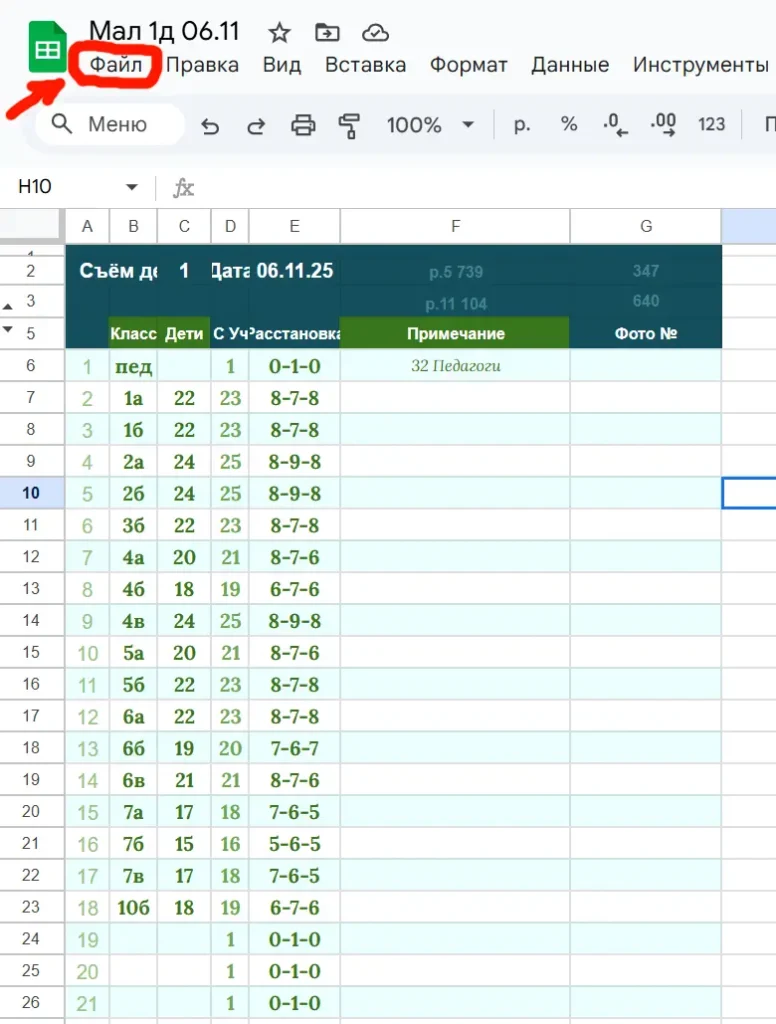
- Выбираем таблицу, которую мы заполняли в течении съёмочного дня и открываем её. Проверяем всё ли в порядке, нет ли пропуска строк. Тут же можно поправить «Примечание». Далее нажимаем кнопку Файл как на рисунке
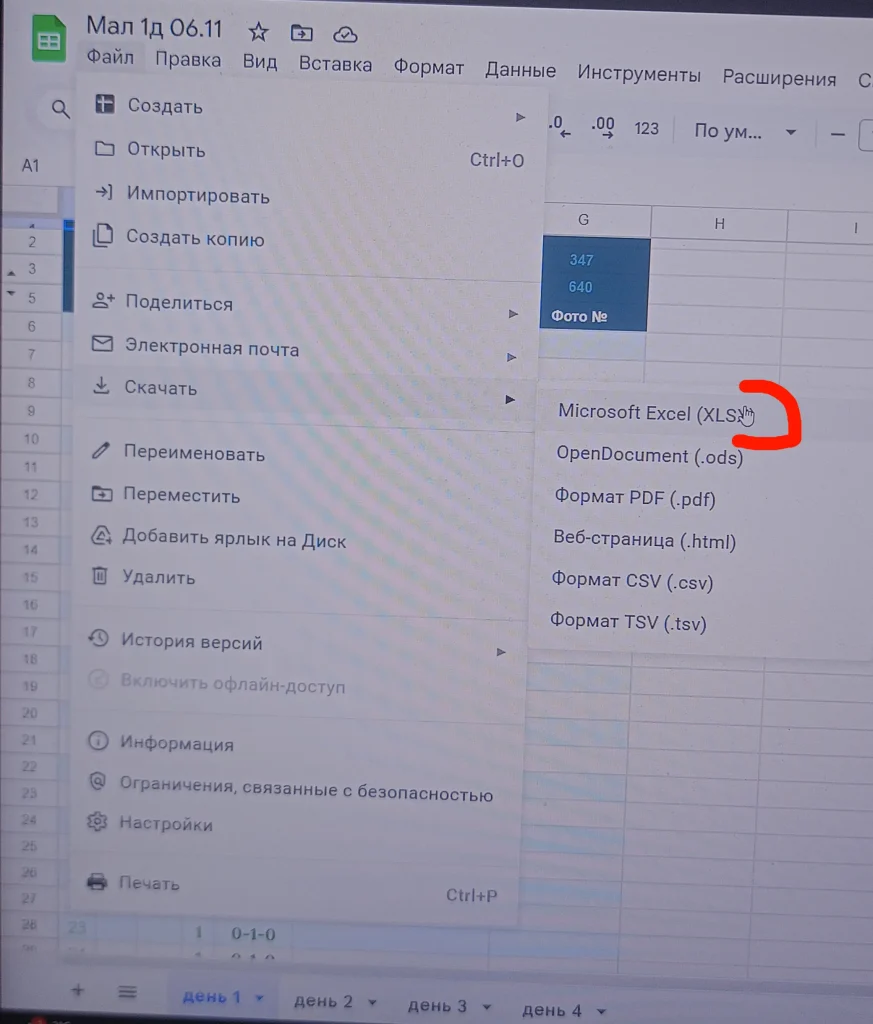
3. Нам нужно скачать копию таблицы на компьютер в заранее выбранное место, Файл > Скачать > Microsoft Exсel (XLSX)
4. Скачиваем программу по ссылке https://disk.yandex.ru/d/TLFPfpMWejtJnQ — Это портабильная версия приложения, выберите место и распакуйте архив в удобном для использования месте. После распаковки архив можно удалить. Программа только для Windows, но если найдется коллега с Mac готовый отладить и настроить приложение, то я передам код приложения и инструкции по настройке
* Открываем папку и кликаем на файл Speckit Photographer-1.0.0-portable.exe открывается программа
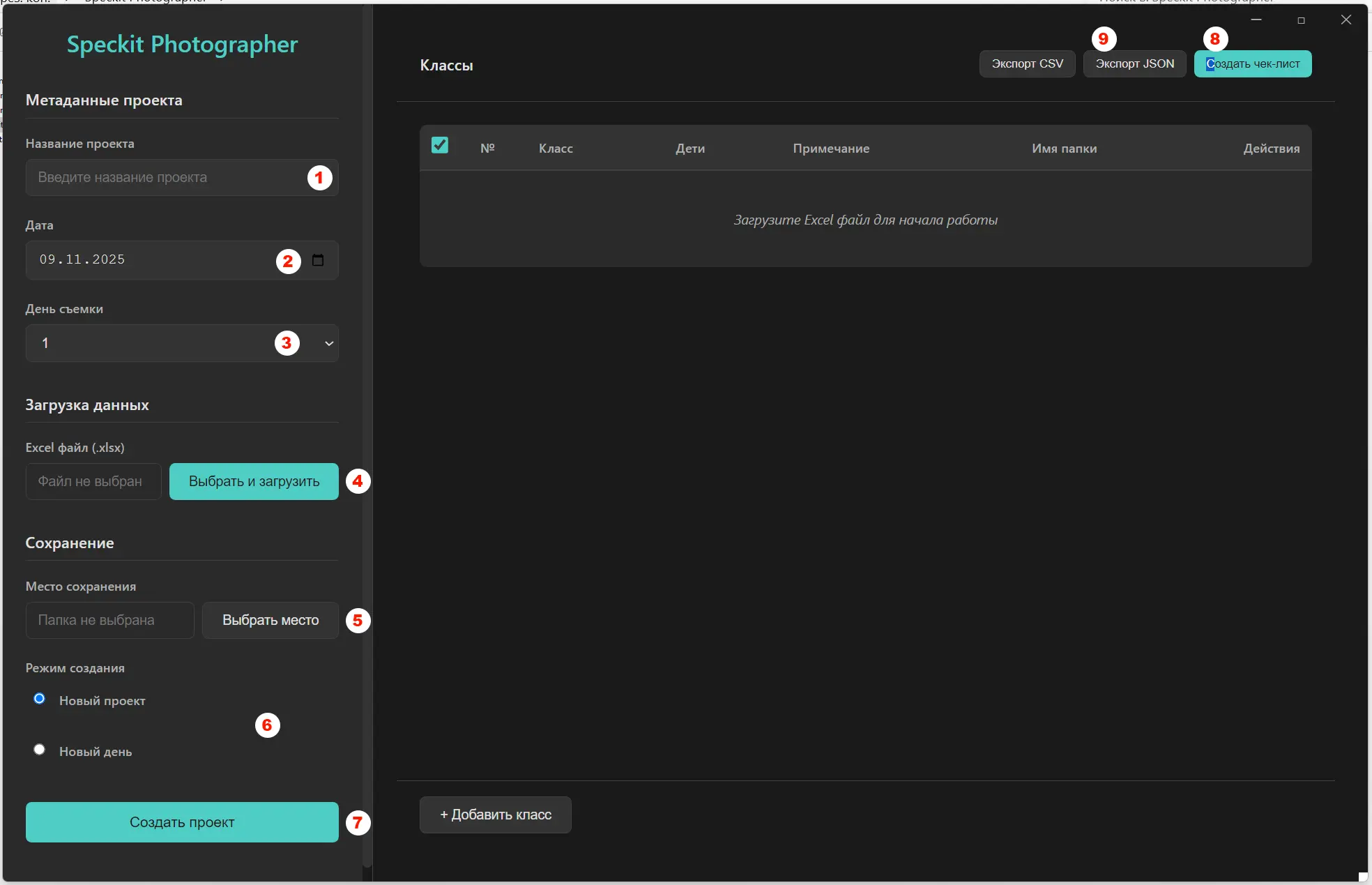
- Название проекта – Его нужно обязательно ввести, далее это будет название папки. Например, 87381 — гимн. с. Малояз. Если не задать название проекту, то не будет доступно создание проекта
- Дата – По умолчанию текущая дата, но можно менять, просто кликните
- День съёмки, по умолчанию 1, но можно менять
- Загрузка данных – Кликаем «Выбрать и загрузить» открывается проводник и мы выбираем тот файл который мы скачали из Гугл таблиц – ту таблицу которую мы заполняли в течении съёмочного дня
- Выбираем место сохранения нашей папки с проектом
- Выбираем чекбокс, Новый проект, или Новый день в проекте. Если вы выбрали новый день, то на шаге 3 выбираем номер дня, а на шаге 5 выбираем папку проекта, в которой будет создан новый день
- После чего нажимаем Создать проеук
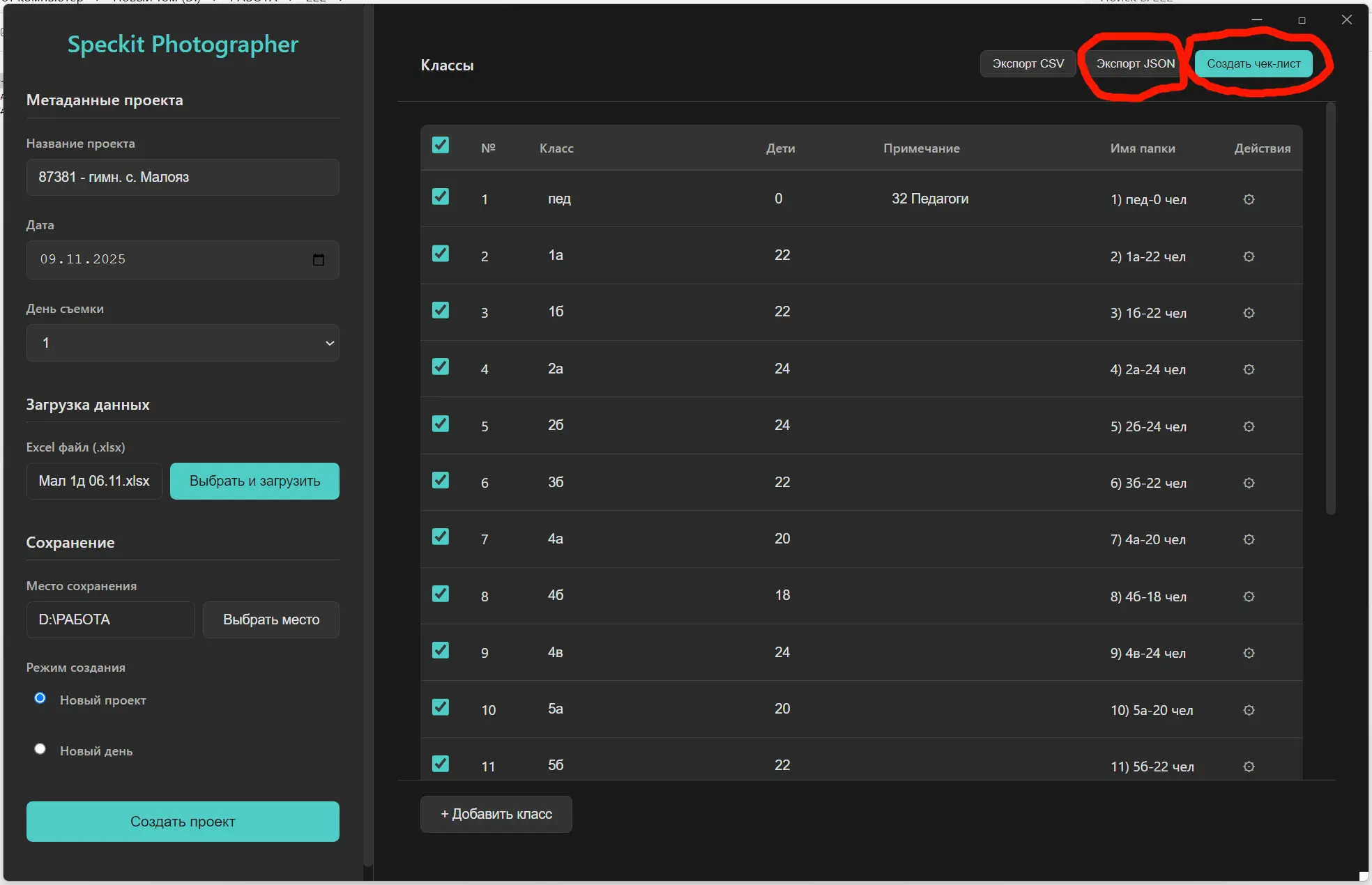
Далее в месте, которое мы указали у нас создаётся структура папок в виде:
- 87381 — гимн. с. Малояз
- 1 День
- Photo
- 1) пед-0 чел
- 2) 1а-22 чел
- …..
- Video
- 1) пед-0 чел
- 2) 1а-22 чел
- …..
- Photo
- 1 День
Инструкция по работе – 3. Расширение в Браузере
- Скачиваем расширение по ссылке https://disk.yandex.ru/d/Jr3pgBXsp37htA, нужно нажать кнопку скачать всё
- Распаковываем архив в таком месте, где вы его случайно не удалите и не переименуете
- После в браузере Google Chrome нам нужно установить расширение, которое мы только что скачали
- Заходим в браузер кликаем на значок расширения, и выбираем «Управление расширениями»
- На странице Управление расширениями, включаем ЧекБокс — Режим разработчика в правом верхнем углу
- Кликаем на появившуюся в левой части экрана, «Загрузить распакованное расширение» и переходим к папке с нашим распакованным расширением и выбираем его
- Расширение установлено, теперь его нужно зафиксировать в панели расширений, ещё раз наводим на расширения и нажимаем на PIN кнопку и закрепляем его
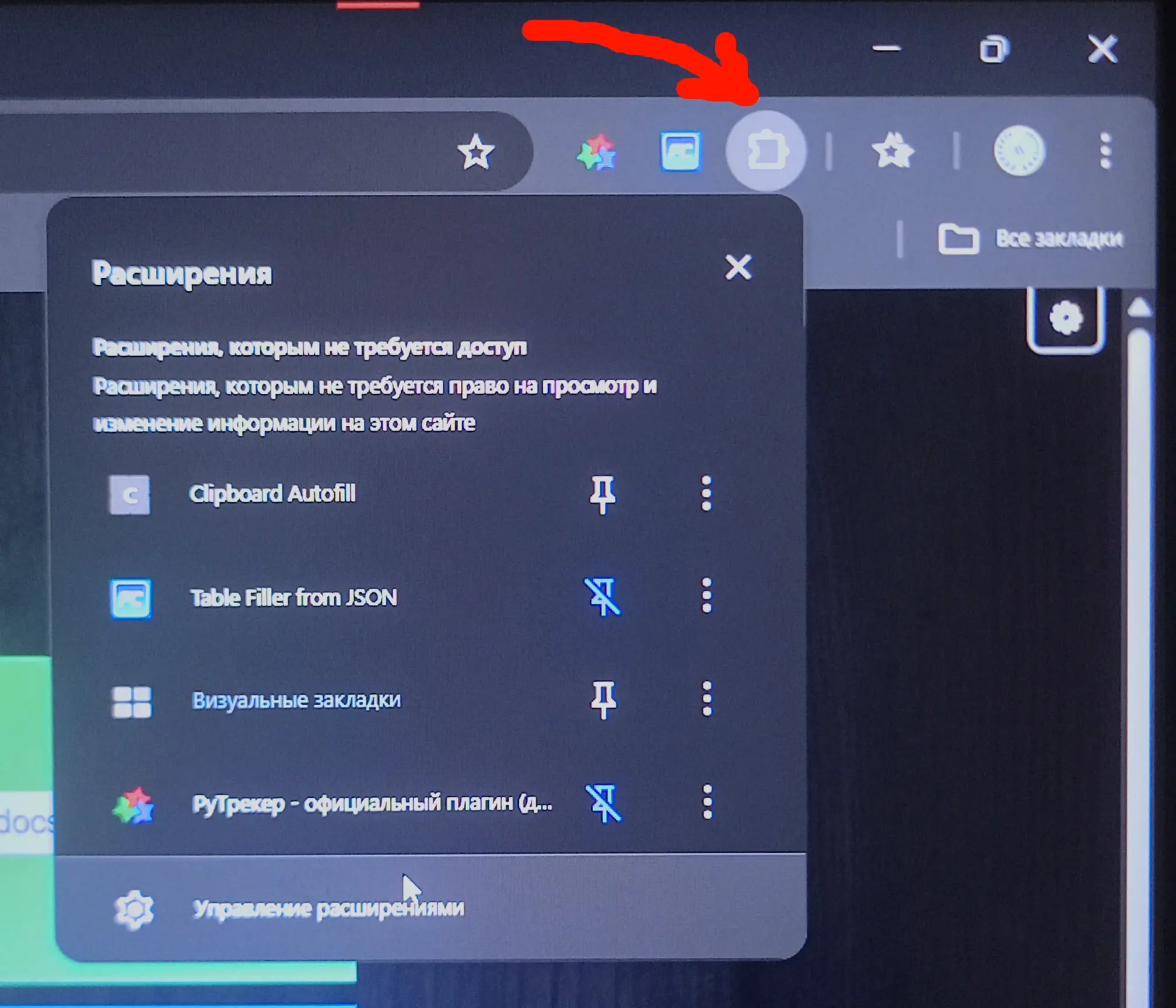
Как работает:
- Заходим в ЕРП и выбираем проект
- Создаём съёмочный день и заполняем поля, Дата, Ссылка на материал
- Создаём необходимое количество полей-классов, в нашем примере выше – 18 классов
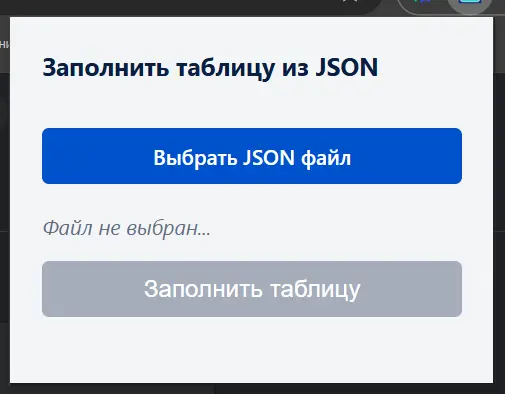
- Кликаем на наше расширение, открывается всплывающее окно
- Там всего две кнопки, Выбрать JSON файл выбираем созданный json файл который лежит в папке нашего, созданного на компьютере, съёмочного дня
- Нажимаем кнопку «Заполнить таблицу»
- Всплывает предупреждение «Выполнить запрос» — Нажимаем согласен
- Уряяяя, наша таблица автоматом заполнилась!!!
Для Яндекс браузера – управление расширениями, в строке поиска вводим browser://extensions/